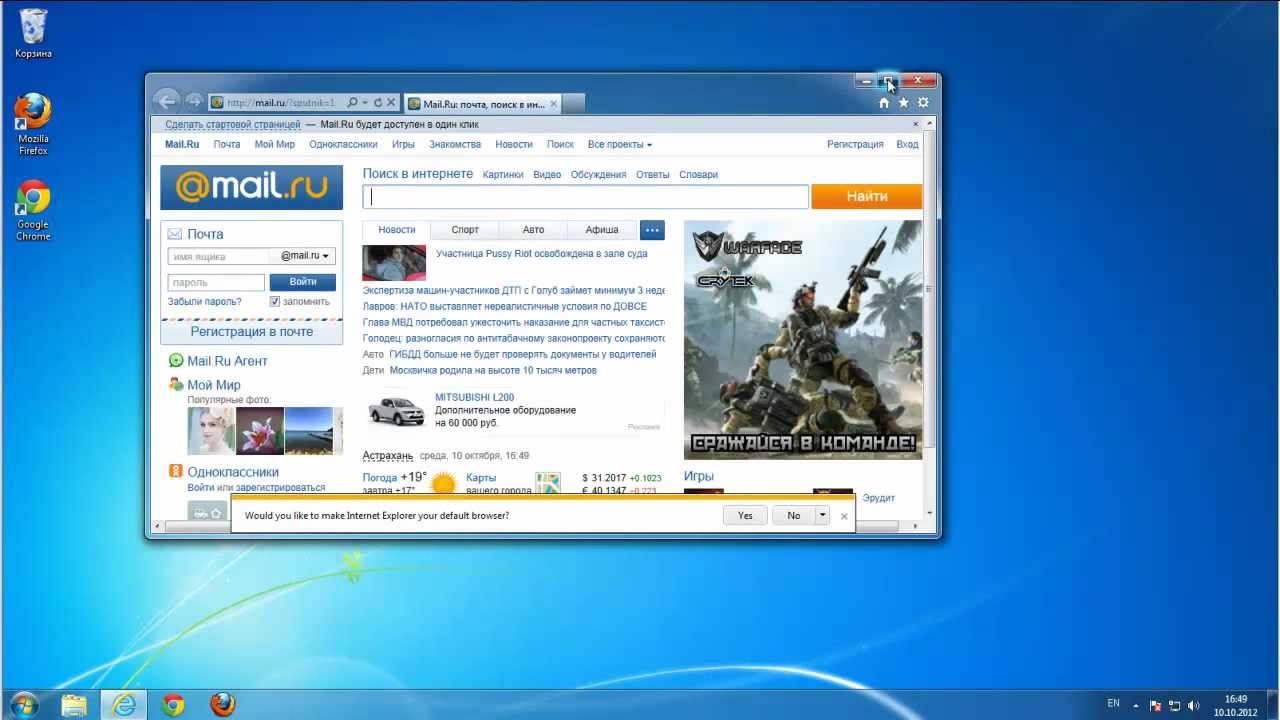
Mailruupdater.exe — модуль, выполняющий обновление программного обеспечения компании Mail.ru. В частности, браузера Амиго, антивирусной утилиты Guard, Спутника Mail.ru. Имеет подпись разработчика, относится к категории доверенных приложений. Но имеет свойство вызывать программные конфликты, без ведома пользователя в автоматическом режиме загружает апдейты приложений, замедляет загрузку страниц в браузере и функционирование системы в целом.
Чтобы удалить компонент mailru updater с компьютера, выполните нижеследующее руководство:
1. Нажмите — «Ctrl» + «Shift» + «Esc».

2. В появившемся окне Диспетчера, в подразделе «Процессы», клацните правой кнопкой по элементу MailRuUpdater.exe.
3. В выпавшем контекстном меню нажмите «Завершить процесс». Закройте окно Диспетчера.
4. Нажмите — «Win + R».
5. Введите директиву — msconfig — в строке «Открыть».

6. В настроечной панели «Конфигурация системы», в разделе «Автозагрузка», уберите «галочки» возле элементов MailRuUpdater и Mail.Ru Update Service.
 Читайте также:


Внимание! В списке автозагрузки может быть прописан лишь один из этих элементов.
7. Клацните «Применить» и «OK». Закройте окно.
8. Перейдите: Пуск → Панель управления → Удаление программы.

9. Клацните правой кнопкой в каталоге по приложению «Служба автоматического обновления программ».
10. Левой кнопкой нажмите появившуюся панель «Удалить/Изменить».
11. При необходимости подтвердите деинсталляцию модуля.
Также апдейтер Mail.ru можно нейтрализовать из операционной системы при помощи утилиты-деинсталлятора Revo Uninstaller Pro:
1. В Revo Uninstaller щелчком левой кнопки выделите модуль «Служба автоматического… ».
-
Читайте также:

2. Нажмите опцию «Удалить».

3. Подтвердите деинсталляцию: щёлкните «Да».

4. Выберите алгоритм анализа — «Расширенный». Нажмите «Поиск».

5. В панели «Найденные разделы реестра» кликните «Удалить», чтобы убрать оставшиеся ключи апдейтера. Снова кликните «Далее».

6. Также избавьтесь от оставшихся файлов.
- Читайте также:

7. После очистки клацните «Готово».
Успешной вам очистки операционной системы!